Det bästa sättet att få Google till att indexera din hemsida är att registrera den i Google webmaster tools. Du får då dessutom möjligt att analysera hur sökroboten ser din sida och kan bland annat se vilka sökord den indexeras med. Börja med att gå till Google webmaster tools. Om du redan har ett konto hos Google antingen på webmaster tools eller någon annan tjänst hos dem så kan du logga in med ditt befintliga konto, då alla konton fungerar på alla deras tjänster. Om du inte har något konto så är det bara att registrera sig.
När du väl är inloggad så klickar du på "Lägg till en webbplats" uppe i högra hörnet. och anger adressen till hemsidan i rutan.

Du får nu välja hur du vill bekräfta hemsidan. De föreslår att vi laddar upp en fil till hemsidan.
Verifiera med fil
Ladda ner filen som länkas till under punkt 1 på Google Webmaster Tools.

Ladda upp den filen på rooten på din hemsida. För Drupal 7 rekommenderar jag metoden som jag tipsar om här http://www.mylittleplace.se/teknikbloggen/2013/09/underlatta-verifieringen-av-din-hemsida
Klicka slutligen på "Bekräfta". Du får besked direkt om det fungerade eller inte.
Alternativa metoder
Om du istället vill använda metataggar eller någon annan metod så klickar du på "Alternativa metoder".
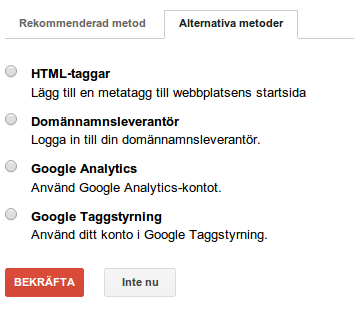
HTML-taggar
Med det här alternativet så får vi en metatag som vi lägger in på startsidan. Modulen Site Verification för Drupal 7 som jag har tipsat om tidigare stödjer även den här metoden. Markera alternativet så kommer koden upp, lägg antingen in koden på din startsida eller i Site Verification modulen. Klicka därefter på "Bekräfta".
Domännamnsleverantör
Med den här metoden så använder vi din DNS-server för att verifera sidan. När du väljer det här alternativet så kommer det upp en lista med leverentörer, tyvärr finns inga Svenska med. Istället väljer vi "Övrigt" och vi får då en kod som vi lägger in som en textsträng på din domän. Hur du gör det rent praktiskt beror helt på vilken tjänst eller server du använder. När du har fått in textsträngen så klickar du på bekräfta, det kan dock ta ett tag innan Google känner hittar texten så därför är det inte säkert att verifieringen lyckas, Google försöker i sådana fall igen några gånger med jämna mellanrum.
Google Analytics
Om du använder Google Analytics för att analysera trafiken på din hemsida så kan du verifiera genom att använda den koden. Markera i sådana fall det här alternativet och klicka på "Bekräfta". Det kommer att komma mer information om Analytics senare på min blogg, tills dess kan du läsa mer på deras sida http://www.google.com/analytics/
Google Taggstyrning
Google Taggstyrning är en tjänst som tillhandahålls av Google som underlättar hanteringen av taggar om du använder många i till exempel Google Analytics. Om du använder den tjänsten så kan du använda den här metoden, klicka då på det här alternativet så får du en kod som du lägger in i din behållare. Därefter klickar du på "Bekräfta", för mer info om den här tjänsten så kan du kolla på den här sidan http://www.google.com/tagmanager/
Testa sitemapen
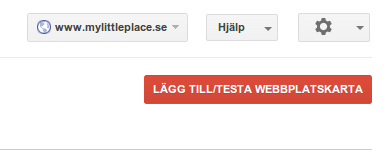
När vi nu har registrerat och verifierat vår hemsida mot Google Webmaster Tools så är det dags att registrera sitemapen så att de kan börja indexera sidan. För att göra det så klickar du på den aktuella hemsidan i listan över dina hemsidor, du kommer då till webbplatsöversikten. Därefter klickar du på "Lägg till/testa webbplatskarta" uppe till höger.
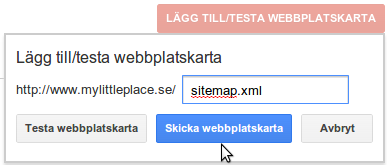
Om du har följt samma procedur som jag har gjort när jag skapade sitemapen så är addressen "Din hemsida/sitemap.xml". Så skriv in sitemap.xml i rutan. Nu kan vi antingen testa sitemapen eller skicka in den direkt. För att kontrollera så att det inte är några fel på den så börjar vi med att testa den, klicka på "Testa webbplatskarta"
Google läser nu in filen och testar så att den inte innehåller några fel. När det är klart så klickar vi på "Visa testresultat".

Och vi kan nu se att min innehåller för tillfället 21 webbsidor och inga fel hittades. Vi kan nu lägga till sitemapen för indexering.

Lägg till sitemapen
Klicka återigen på knappen "lägg till/testa webbplatskarta"
Vi skriver återigen in sitemap.xml därefter klickar vi på "Skicka webbplatskarta".
Du kommer nu till följande skärm där du uppmanas att uppdatera sidan. Vi klickar då på länken för att uppdatera.
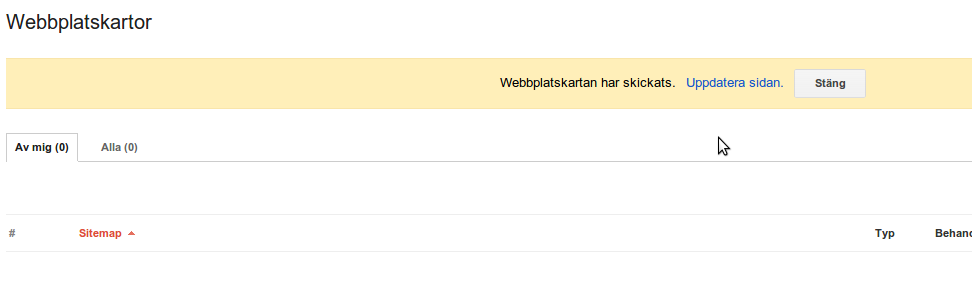
Och då kommer vi till listan med webbplatskartor som finns registrerade på den här hemsidan, bara en för tillfället. Här kan vi nu se att det ligger 21 sidor som väntande, de är alltså inte indexerade än. Det kan ta några timmar eller någon dag innan det sker.

Se till att sitemapen uppdateras av google
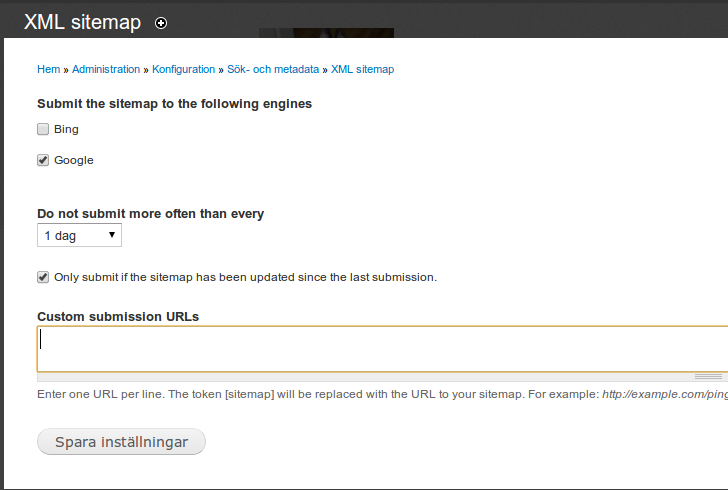
Nu är väl allt frid och fröjd? Inte riktigt än, Google känner till din karta men de vet inte när du gör några ändringar i den. Därför går vi nu till Konfiguration -> XML Sitemap väljer fliken Search Engines och ser till så att Google är ibockad. Bing är inte ibockad hos mig än det kommer att ske när jag har skickat in kartan till dem med.